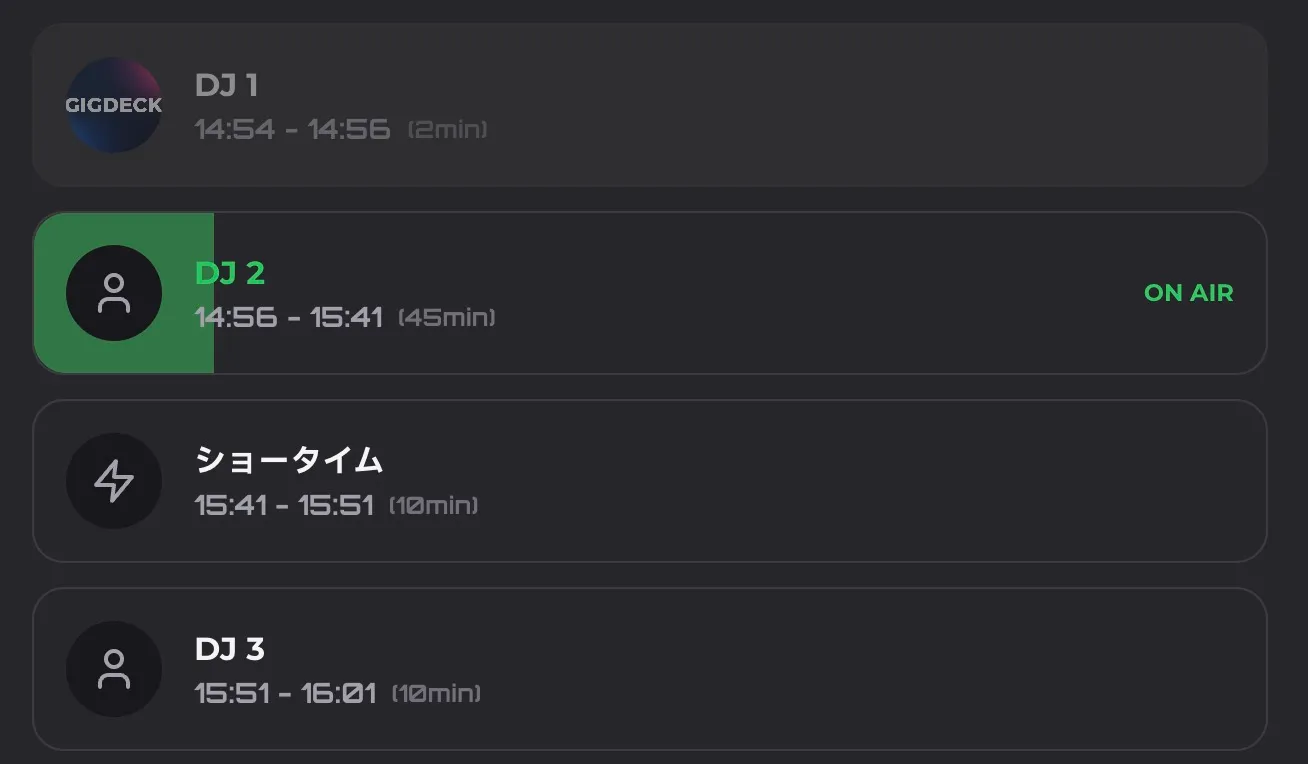
出演順を動かせば、後ろの時刻もついてくる。
DJやVJの持ち時間を登録し、カードを並び替えるだけです。変更のたびに表計算のセルを直す必要はありません。
- 終了時刻と次の開始時刻を自動で再計算
- ドラッグ&ドロップで出演順を変更
- 21:00
- 21:45
- 22:30
イベント前の準備と、当日ブースで見る画面を、同じデータでつなぎます。
準備の段階では表計算でも足ります。差が出るのは、変更が起きてからです。
| 時刻の計算 | 表計算やメモでやる場合 | GIGDECK |
|---|---|---|
| 時刻の計算 | 1枠変えるたびに、以降の時刻を手で計算し直す | 持ち時間から、開始と終了が自動で出る |
| 変更の反映 | 作り直した表を、そのつど配り直す | 1か所直すと、それ以降がまとめてそろう |
| 最新版の共有 | 誰がどの版を見ているのか分からない | 同じリンクを開けば、全員が最新を見る |
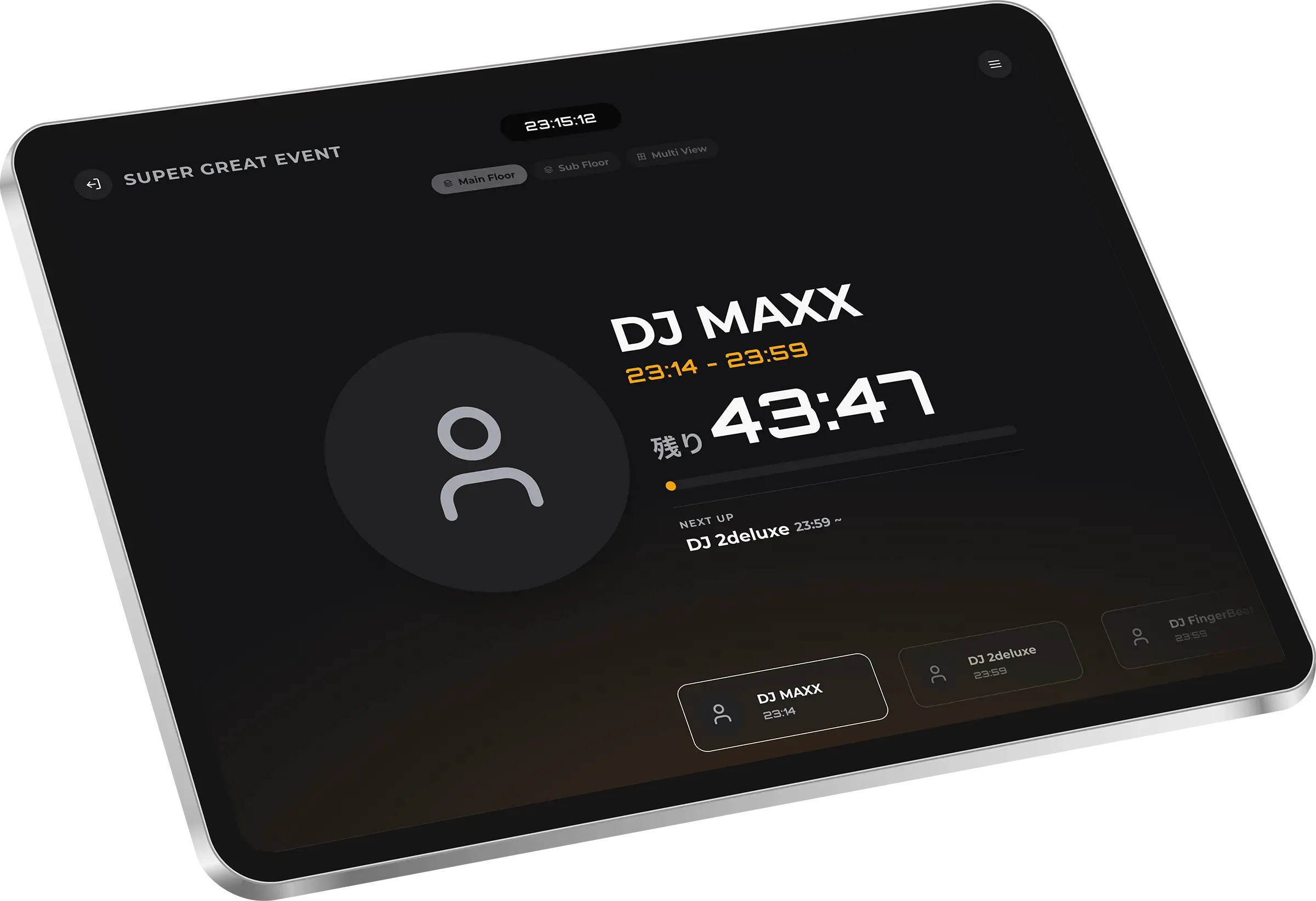
| 当日の画面 | 手元の表を見ながら、口頭で伝える | 残り時間が大きく出る画面を、そのまま置いておける |
この3つを別々の道具でやると、当日に食い違いが出ます。ひとつのタイムテーブルにまとめます。
DJやVJの持ち時間を登録し、カードを並び替えるだけです。変更のたびに表計算のセルを直す必要はありません。
LIVE表示は今の演者、次の演者、残り時間を高コントラストで出します。対応端末では、設定から画面スリープ防止も使えます。
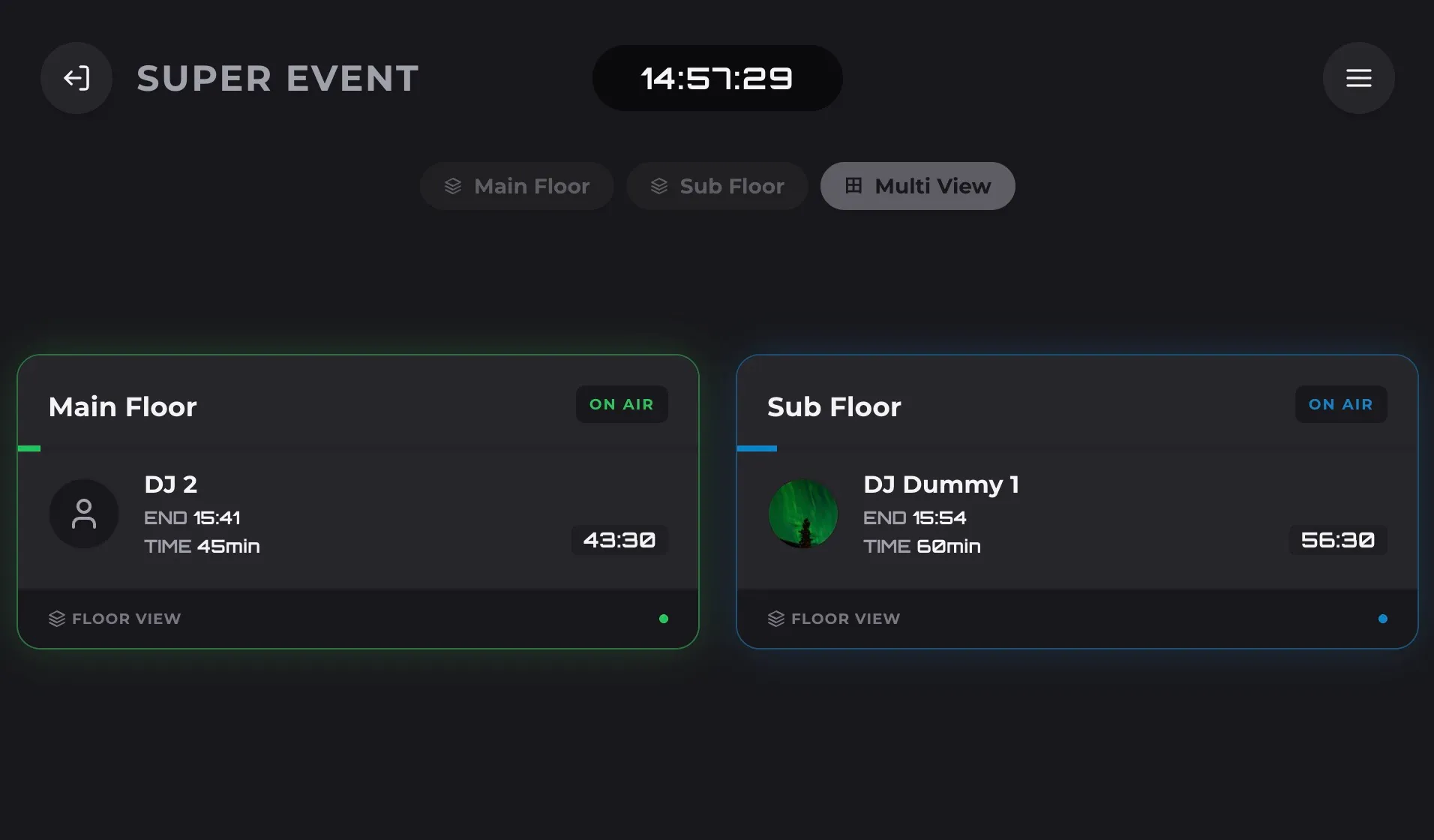
閲覧専用のリンクをコピーして配れます。インターネットに接続していれば、編集した内容がスタッフや来場者の画面にも反映されます。
専門的な設定や表計算の数式は必要ありません。
イベント名、開催日、会場、開始時刻を入力します。ゲストでも1イベント試せます。
DJやVJの名前と持ち時間を追加し、出演順をドラッグして整えます。
LIVE表示を開き、必要に応じて閲覧用リンクをコピーします。
現場で使うための条件と、無料で使える範囲をまとめました。
まず読んでおきたい作成・運用・比較の3本です。